

-


常用软件
站-
热门城市 全国站>
-
其他省市
-
-

 15692118659
 白羽
2018-05-30
来源 :网络
阅读 2267
评论 0
白羽
2018-05-30
来源 :网络
阅读 2267
评论 0
摘要:渲染是CG制作过程中的最后一道工序,就像生产线上的装箱运输,让我们的作品看起来是一个成品。即将Maya的源文件输出转换为电视、电影等设备能识别的数据,以图片或动态影像的形式出现。本文将教你MAYA渲染如何操作,希望本文对大家学Maya有所帮助。
Rendering(渲染)
在Maya中,渲染指的是基于设定的不同着色、照明和摄像机属性创建场景的生成位图图像的过程。渲染时,Maya会考虑所有不同的对象和场景属性,并执行数学计算来生成最终图像或图像序列,可以使用软件(软件渲染器、mental ray渲染器或矢量渲染器)或硬件渲染方法完成渲染。每种渲染类型都有其不同的有点,使用哪种渲染器将取决于图像要求(即所需的外观)和时间要求。
Render View(渲染视图)
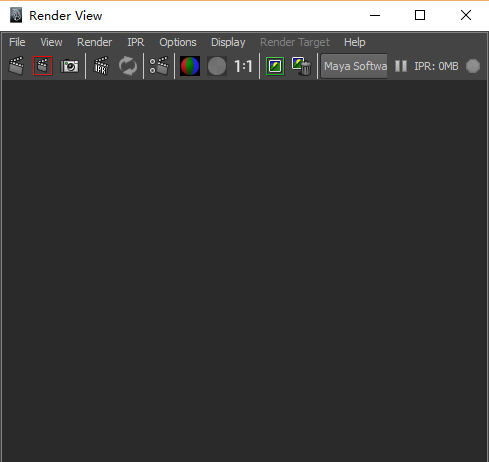
Render View是渲染出静帧图片的窗口,执行Window>Rendering Editors>Render View命令,或者单击状态栏中的Open Render View图标

Open Render View
打开Render View,如下图。
Render View
菜单栏
菜单栏包括File(文件)、View(视图)、Render(渲染)、IPR(交互式渲染)、Options(选项)、Display(显示)和Help(帮助)。
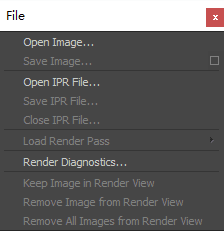
File(文件)菜单
Render View_File
Open Image(打开图像)
从本地硬盘输入图像到Render View(渲染视图)窗口。
Save Image(保存图像)
存储当前图像到本地硬盘。
Open IPR FIle(打开IPR文件)
打开Render View窗口中IPRImages目录存储的IPR文件。
Save IPR File(保存IPR文件)
存储当前IPR文件IPR Image目录。
Close IPR FIle(关闭IPR文件)
IPR渲染结束后关闭IPR文件。
Load Render Pass(加载渲染通道)
用于预览多重渲染通道的图像,可从子菜单中选择想要观察的渲染通道。
Render Diagnostics(渲染诊断)
可根据提供的信息调整属性,提高渲染速度。
Keep Image in Render View(在渲染窗口中保存图像)
保存当前渲染窗口中的图像呢。
Remove Image from Render View(从渲染窗口中移除图像)
利用滑动条选择要删除的图像进行删除(跳过当前窗口渲染完的图像)。
Remove All Images from Render View(从渲染预览窗口中移除所有的图像)
从渲染预览窗口中删除所有图像。
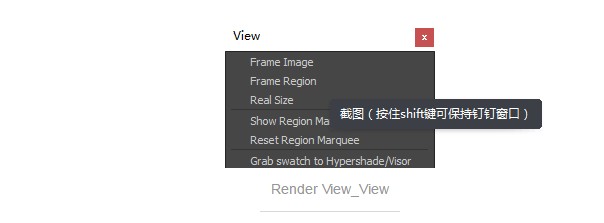
View(视图)菜单
Render View_View
Frame Image(以合适比例显示图像)
调整渲染图像,使它按比例适配到当前渲染窗口。
Frame Region(以合适比例显示区域)
调整需要进行区域渲染的图像,使它按比例适配到当前窗口。
Real Size(实际大小)
显示渲染后推按个的真实分辨率。
Show Region Marquee(显示区域选框)
显示渲染区域的红色提示框
Reset Region Marquee(重置区域选框)
重新设置渲染区域的红色提示框
Grab swatch to Hypershade/Visor(从材质编辑器/遮板中获取样板)
利用Render View渲染的图像或图像的一部分作为Hypershade中材质球的图标,可用于区分材质。
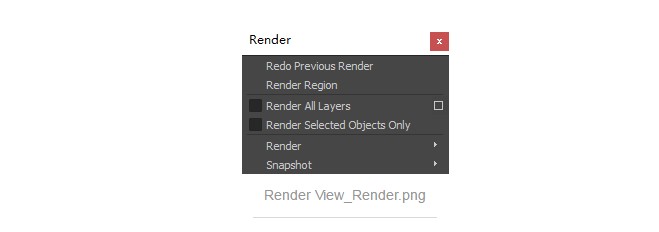
Render(渲染)菜单
Render View_Render.png
Redo Previous Render(重做先前的渲染)
渲染上次渲染的同一视图。如果上次渲染了一个区域,Redo Previous Render将渲染整个图像。
Render Region(渲染区域)
当在“渲染视图”中的一个区域周围绘制蚂蚁线时,选择该选项将只渲染该区域。如果已更改要执行快速测试渲染曲面的某个部分,这将非常有用。
Render All Layers(渲染所有层)
切换以渲染所有层或仅渲染选定层。
点击后方的方块可以进入详细选项,keep image mode有三项
1. Composite Layers(合成层):渲染所有层的合成结果将显示在Render View中。默认为此选项。
2. Composite and Keep Layers(合成并保持层):将所有层合成为单个图像,但显示合成结果。
3. Keep Layers(保持层):将所有层渲染为单个图像。
Render Selected Objects Only(仅渲染选定对象)
允许您仅渲染指定对象。选择要渲染的对象,并选择该选项。
Render(渲染)
用于指定渲染的视图。
Snapshot(快照)
获取当前所选视图的线框快照,将其添加至渲染窗口。
IPR(交互式渲染)菜单
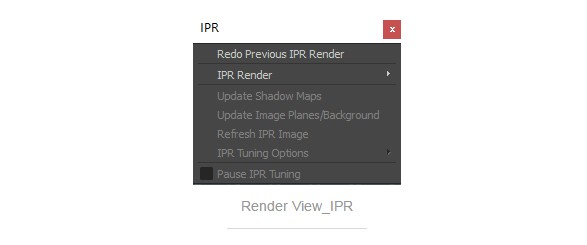
Render View_IPR
**Redo Previous IPR Render(重新执行上一次IPR渲染)
重新渲染视图。如果上次渲染的对象为一个区域,单击该按钮会对当前整个图像进行渲染。
IPR Render(IPR渲染)
用于指定当前IPR渲染的视图。
Update Shadow Maps(更新阴影贴图)
更新灯光阴影的位置。因为IPR渲染不考虑阴影位置的变化(可以提高渲染的速度),因此可以通过此命令更新阴影位置的变化。
Update Image Planes/Background(更新图像平面/背景)
更新背景。进行IPR渲染时,如果更新了背景,在Render View窗口不会自动显示这种变化,必须使用此命令更新背景。
Refresh IPR Image(刷新IPR图像)
刷新IPR渲染的全部图像。每次刷新都是一块一块地进行,这样做的好处是节省了大量内存,很大程度上提高了IPR的渲染速度。
IPR Tuning Options(IPR调整选项)
更新IPR调整选项,也可以在Render Setting窗口中关闭阴影、灯光、辉光等效果,渲染时就会忽略这些设置。此命令的优点在于,即使在IPR渲染窗口中关闭了这些效果,正式渲染的时候这些效果依然有效。
选项包括
· Update Shading and Lighting(更新阴影和灯光): 更新场景中模型的阴影和灯光。
· Update Shader Glow(更新材质辉光):更新材质的辉光效果。
· Update Light Glow(更新灯光的辉光):更新灯光的辉光效果。
· Update 2D Motion Blur(更新2D运动模糊):更新2D运动模糊效果。
Pause IPR Tuning(暂停IPR调整)
暂停IPR调整。
Options(选项)菜单
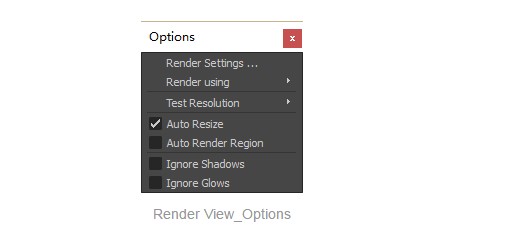
Render View_Options
Render Settings(渲染设置)
用于打开渲染设置窗口。
Render Using(选择渲染器)
用于选择使用渲染器的类型。
Test Resolution(测试分辨率)
用于选择测试渲染的分辨率百分比。百分比越小,渲染速度越快。
Auto Resize(自动调整大小)
选择该选项时,渲染图像会自动按照比例适配到当前窗口。
Auto Render Region(自动执行区域渲染)
进行区域渲染时,使用鼠标左键选择的区域会自动进行渲染。
Ignore Shadows(忽略阴影)
测试渲染时忽略阴影,这样可以大大提高测试渲染的速度。
Ignore Glows(忽略辉光)
测试渲染时忽略辉光。同样可以大大提高测试渲染的速度。
Display(显示)菜单
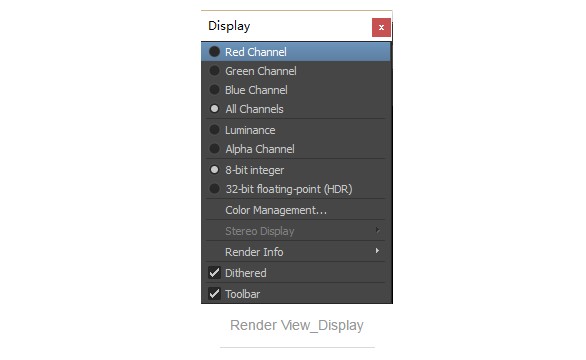
Render View_Display
Red Channel/Green Channel/Blue Channel(红色通道/绿色通道/蓝色通道)
控制图像颜色通道(红/绿/蓝)的显示。
All Channels(所有通道)
显示图像的所有通道。
Luminance(亮度)
显示图像的亮度通道。
Alpha Channel(Alpha通道)
显示图像的Alpha通道。
8-bit integer(8位整数)
按照8位整数方式显示图像。
32-bit floating-point(HDR)[32位浮点数(HDR)]
按照32位浮点方式显示图像。
Color Management(颜色管理)
对图像进行颜色管理。
Stereo Display(立体显示)
控制摄影机渲染显示的类型,使用立体摄影机渲染之后就可用该选项。
Render Info(渲染信息)
显示Frame Number(帧数)、Render Time(渲染时间)、Camera Name(摄影机名称)、Layer Name(渲染层名称)及Custom Comment(自定义注释)等渲染信息。
Dithered(抖动)
关掉此选项,显示最好的图片效果。
Toolbar(工具栏)
显示和隐藏Render View(渲染视图)窗口工具栏。
工具栏

Render View_工具栏
Redo Previous Render(重新执行前一次渲染)
重新渲染视图。如果上次渲染的对象为一个区域,单击该按钮会对当前整个图像进行渲染。
Render Region(区域渲染)
只对渲染窗口中的一个区域(所选择的区域)进行渲染,在渲染测试时非常有用。
Snapshot(快照)
获取当前所选视图的线框快照并添加到渲染窗口。
Redo previous IPR render(重新执行前一次IPR渲染)
对前一次执行IPR渲染的视图重新进行渲染。
Refresh the IPR image(刷新IPR图像)
刷新IPR渲染的全部图像,每次刷新都是一块一块地进行,这样的好处是节省了大量的内存,大大提高了IPR的渲染速度。
Render Settings(渲染设置)
打开Render Settings(渲染设置)窗口,可以在该窗口中设置图像的质量、分辨率等属性。
Display RGB channels(显示RGB通道)
显示被渲染图像的RGB通道,这是默认设置。
Display alpha channel(显示Alpha通道)
一个图像要进行合成时,需要了解它的通道情况,这时可以单击显示通道按钮来观察通道。
Display real size(显示实际尺寸)
显示渲染后图像的实际分辨率。
Keep image(保存图像)
保存当前渲染窗口中的图像。
Remove image(移除图像)
可以在该图标上单击右键选择删除当前图像或者删除所有图像。
Select renderer(选择渲染器)
单击右侧下拉箭头,可以选择使用Maya Software(软件渲染)、Maya Hardware(硬件渲染)、Maya Hardware 2.0、Maya Vector(矢量渲染)、mental ray等渲染器来渲染图像。
Pause IPR tuning(暂停IPR渲染)
> 场景进行IPR渲染时如果需要暂停渲染调节其他属性,可以单击此按钮。
Close IPR file and Stop Tuning(关闭IPR文件并且终止调整)
IPR进行渲染预览时需要使用大量的内存,适当关闭IPR文件或更新IPR渲染来进行渲染。
渲染类型
Maya中内置了多个渲染器,这些渲染器在不同的方面有着各自突出的优势,使得用户可以根据不同的作品特征有针对性地选择渲染器,优化渲染效果、缩短渲染时间和材质调节时间。
渲染器主要包含3种类型,它们分别是:Software Renderer(软件渲染器)、Vector Renderer(矢量渲染器)和Hardware Renderer(硬件渲染器)。
Software Renderer(软件渲染器)
Software Renderer可以提供高质量的图像,在渲染时主要依靠CPU的性能,是大家最常用的Maya内置渲染器,渲染比较灵活。
Software Renderer是一个高级的、多线程渲染器。这种渲染器所使用的渲染技术是直接建立在Maya节点图结构上的。这就意味着它以节点结构为核心的特征可以与Maya的其他特征紧密地结合起来。它为艺术家们提供了一套能广泛应用与各种渲染效果的通用解决方案。
Maya软件渲染器是一个混合渲染器,能同时提供真实的光线跟踪渲染和高速的线扫描渲染。使用Maya软件渲染器,可以在保证速度与质量的同时有广泛的调整范围。
Maya软件渲染器支持Maya内建的所有实体类型,包括粒子、各种几何体、特效的流体等,并且有强大的API支持用户程序建立的效果。
Maya软件渲染器允许用户采用交互对话(IPR)的方式调整渲染结果,此工具大大提高了渲染的工作效率。
Maya软件渲染器最重要的一点是:Maya完整的体系结构可以产生自然、复杂的网络结构,比如用程序纹理和渐变贴图来控制粒子的发射,产生炫目的视觉效果。
Vector Renderer(矢量渲染器)
Vector Renderer可以产生风格化的渲染效果,如卡通质感、色块、线稿和隐藏边等效果。Vector Renderer可以渲染出矢量图,便于用矢量平面类软件(如Illustrator和Macromedia Flash等)进行后期处理。
二维矢量图文件如下。
1. Adobe Flash(非交互) version 3,4或5(SWF)
2. Adobe Illustrator version 8(AI)
3. Encapsulated PostScript Level 2(EPS)
4. Scalable Vector Graphics(SVG)
Hardware Renderer(硬件渲染器)
Hardware Renderer的渲染方式是依靠显卡和CPU来直接快速产生位图文件的,主要用于渲染粒子特效。
通常硬件渲染要比软件渲染速度快,但生成图片的质量不如软件渲染高。在某些情况下,硬件渲染质量可以满足广告类产品的要求。
某些细致的效果是硬件渲染不能完成的,例如,高级阴影、高级反射等,要制作这些效果必须使用Maya软件渲染。
Maya硬件渲染可以通过两个途径来实现:Hardware Render Buffer(硬件渲染缓存)和Hardware Renderer(硬件渲染器)。这两种方法都依赖具有强大功能的显卡生成图片,不过硬件渲染器在渲染质量和支持的内容等方面会更强大一些。
渲染的概念
计算机为了模拟出现实中的光与色,根据现实中的光线传播方式设计出了三种基本渲染方式,它们分别为Scanline(扫描线)、Raytrace(光线跟踪)和Radiosity(辐照度)。
本文由职坐标整理并发布,希望对同学们有所帮助。了解更多详情请关注职坐标常用软件之Maya频道!
 喜欢 | 0
 不喜欢 | 0


您输入的评论内容中包含违禁敏感词
我知道了

请输入正确的手机号码
请输入正确的验证码
您今天的短信下发次数太多了,明天再试试吧!
我们会在第一时间安排职业规划师联系您!
您也可以联系我们的职业规划师咨询:

版权所有 职坐标-一站式AI+学习就业服务平台 沪ICP备13042190号-4
上海海同信息科技有限公司 Copyright ©2015 www.zhizuobiao.com,All Rights Reserved.
 沪公网安备 31011502005948号







 资料领取
资料领取

 答疑解惑
答疑解惑

 技术交流
技术交流

 职业测评
职业测评

 面试技巧
面试技巧

 高薪秘笈
高薪秘笈




